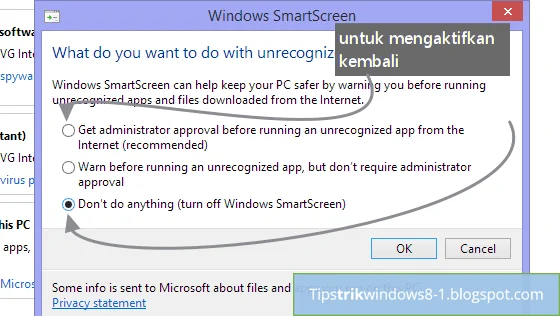
Hesti.id – 30 Juni 2026 | Apakah Anda sering merasa terganggu dengan notifikasi yang mengingatkan bahwa “file ini berbahaya” saat mengunduh aplikasi di Windows? Kemungkinan besar, itu disebabkan oleh fitur SmartScreen Windows Defender. Fitur ini dirancang untuk memberikan perlindungan terhadap PC Anda dari ancaman yang mungkin muncul dari aplikasi dan file yang tidak dikenal. Namun, terkadang SmartScreen bisa terlalu ketat dan memblokir file atau aplikasi yang sebenarnya aman.
Artikel ini akan membahas secara lengkap tentang cara mengaktifkan SmartScreen di Windows, serta cara menonaktifkannya jika diperlukan. Dengan mengikuti panduan ini, Anda akan bisa mengelola pengaturan SmartScreen dengan lebih baik dan merasa lebih aman saat berselancar di dunia maya.
Apa Itu Filter SmartScreen Windows?
SmartScreen adalah fitur keamanan yang disediakan oleh Microsoft untuk melindungi perangkat Anda dari berbagai ancaman. Fitur ini melakukan pemeriksaan reputasi pada unduhan dan situs web yang Anda akses. Jika SmartScreen mendeteksi sesuatu yang mencurigakan, ia akan memblokir akses atau unduhan tersebut dan memberikan peringatan kepada pengguna.
Baca juga:
SmartScreen juga dapat memfilter aplikasi yang berasal dari Microsoft Store maupun pihak ketiga yang memiliki reputasi rendah. Namun, terkadang, filter ini bisa terlalu agresif dan memblokir aplikasi dari sumber yang tepercaya. Jika Anda yakin dengan aplikasi yang ingin diinstal, Anda dapat menonaktifkan filter SmartScreen untuk sementara, menginstal aplikasi tersebut, dan kemudian mengaktifkannya kembali.
Langkah-Langkah Mengaktifkan SmartScreen di Windows
Berikut adalah beberapa metode yang dapat Anda gunakan untuk mengaktifkan atau menonaktifkan SmartScreen di Windows:
1. Melalui Aplikasi Keamanan Windows
- Klik tombol Start, ketik “Keamanan Windows” di kolom pencarian, lalu pilih aplikasi tersebut.
- Di panel kiri, klik pada tab Kontrol aplikasi & browser.
- Di bawah Perlindungan berbasis reputasi, klik pada Pengaturan perlindungan berbasis reputasi.
- Akan muncul empat opsi filter SmartScreen. Anda dapat mengaktifkan atau menonaktifkan masing-masing sesuai kebutuhan.
- Untuk menonaktifkan SmartScreen sepenuhnya, matikan keempat filter tersebut. Jika pengaturan berwarna abu-abu dan tertulis “pengaturan ini dikelola oleh administrator Anda”, Anda perlu menghubungi administrator untuk mengubahnya.
2. Mengubah Pengaturan di Microsoft Edge
Jika Anda menggunakan browser Microsoft Edge, ada pengaturan SmartScreen yang terpisah. Berikut langkah-langkahnya:
- Buka Microsoft Edge, klik ikon menu titik tiga di pojok kanan atas, lalu pilih Pengaturan.
- Klik tab Privasi, pencarian, dan layanan di panel kiri.
- Gulir ke bawah dan klik pada Keamanan.
- Geser sakelar untuk Microsoft Defender SmartScreen ke posisi mati (Off).
3. Menggunakan Editor Registri
Metode ini lebih teknis, tetapi berguna jika Anda tidak dapat mengakses pengaturan SmartScreen melalui aplikasi Keamanan Windows:
- Tekan Win + R untuk membuka dialog Run. Ketik regedit dan tekan OK. Jika ada permintaan dari UAC, klik Yes.
- Navigasikan ke jalur berikut: HKEY_LOCAL_MACHINE\SOFTWARE\Policies\Microsoft\Windows\System.
- Cari nilai bernama EnableSmartScreen di panel kanan. Jika tidak ada, buat nilai baru dengan mengklik kanan pada kunci System, pilih New > DWORD (32-bit) Value, dan beri nama EnableSmartScreen.
- Ubah Data Nilai dengan mengklik kanan pada EnableSmartScreen, pilih Modify, lalu masukkan 0 untuk menonaktifkan dan 1 untuk mengaktifkan.
Setelah menyimpan perubahan, tutup Registry Editor dan restart PC Anda untuk menerapkan perubahan tersebut. Anda juga bisa mengatur tingkat pemblokiran dengan membuat nilai baru bernama ShellSmartScreenLevel dan mengatur nilainya menjadi Peringatkan atau Blokir.
Dengan panduan ini, Anda kini dapat mengelola SmartScreen di Windows sesuai dengan preferensi Anda, menjadikan pengalaman komputasi lebih aman dan terkontrol. Selamat mencoba!