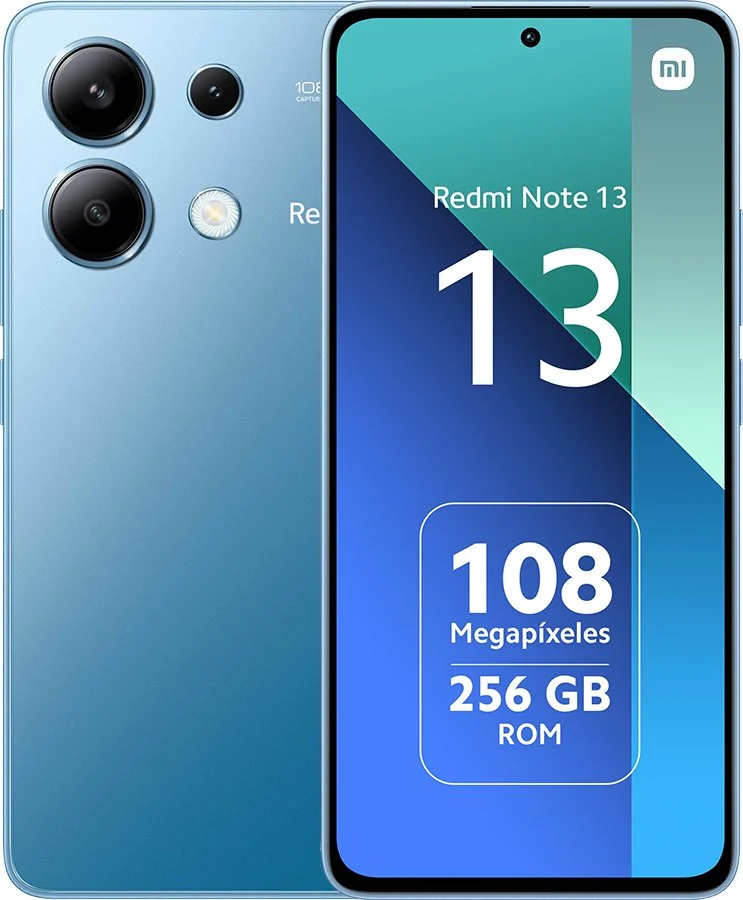
Hesti.id – 02 Juli 2026 | Untuk pengguna Xiaomi Redmi Note 13 yang mengalami masalah perangkat lunak, melakukan flash via SP Flash Tool adalah solusi yang efektif. Dalam artikel ini, kami akan membahas langkah-langkah cara flash via SP Flash Tool Xiaomi Redmi Note 13 lewat komputer Windows 10 secara rinci.
SP Flash Tool adalah perangkat lunak yang digunakan untuk mem-flash firmware pada perangkat berbasis MediaTek. Dengan menggunakan alat ini, Anda dapat mengatasi masalah seperti bootloop, hang logo, atau sistem yang tidak responsif pada Xiaomi Redmi Note 13 Anda.
Persiapan Sebelum Flashing
Sebelum mulai, ada beberapa persiapan yang perlu Anda lakukan:
Baca juga:
- Backup Data: Pastikan untuk mencadangkan semua data penting Anda, karena proses flashing akan menghapus semua data di perangkat.
- Download Driver USB: Install driver USB MediaTek agar perangkat dapat terdeteksi oleh komputer.
- Download SP Flash Tool: Unduh SP Flash Tool dari situs resmi atau sumber terpercaya.
- Firmware Xiaomi Redmi Note 13: Pastikan Anda sudah memiliki file firmware yang sesuai untuk model Redmi Note 13 Anda.
Langkah-Langkah Flash via SP Flash Tool
Setelah persiapan selesai, ikuti langkah-langkah berikut untuk melakukan flashing:
- Instal SP Flash Tool: Ekstrak file SP Flash Tool yang telah diunduh dan jalankan aplikasi.
- Load Scatter File: Klik pada opsi ‘Scatter-loading’ dan pilih file scatter yang terdapat dalam folder firmware Anda.
- Centang File yang Akan Diganjal: Pastikan semua file yang perlu di-flash telah dicentang. Biasanya, Anda perlu mencentang ‘Preloader’ dan ‘Android’.
- Hubungkan Perangkat: Matikan Xiaomi Redmi Note 13 Anda, lalu sambungkan ke komputer menggunakan kabel USB.
- Mulai Proses Flashing: Klik tombol ‘Download’ di SP Flash Tool untuk memulai proses flashing. Tunggu hingga proses selesai dan perangkat Anda reboot secara otomatis.
Setelah Proses Flashing
Setelah berhasil melakukan flash, perangkat Anda seharusnya dapat berfungsi normal kembali. Namun, Anda perlu melakukan beberapa langkah tambahan:
- Setel Ulang Perangkat: Lakukan pengaturan awal seperti saat pertama kali menggunakan perangkat.
- Restore Data: Kembalikan data yang telah Anda cadangkan sebelumnya.
Ingatlah bahwa flashing perangkat dapat berisiko jika tidak dilakukan dengan benar. Pastikan Anda mengikuti setiap langkah dengan hati-hati.
Dengan memahami cara flash via SP Flash Tool Xiaomi Redmi Note 13 lewat komputer Windows 10, Anda dapat mengatasi berbagai masalah perangkat lunak dengan lebih percaya diri. Jika Anda merasa kesulitan, jangan ragu untuk mencari bantuan dari teknisi profesional atau komunitas pengguna Xiaomi.
Proses flashing dapat menjadi solusi yang efektif untuk mengembalikan perangkat Anda ke kondisi semula. Dengan mengikuti panduan ini, semoga Anda dapat melakukan flashing dengan sukses dan kembali menikmati pengalaman menggunakan Xiaomi Redmi Note 13 Anda.