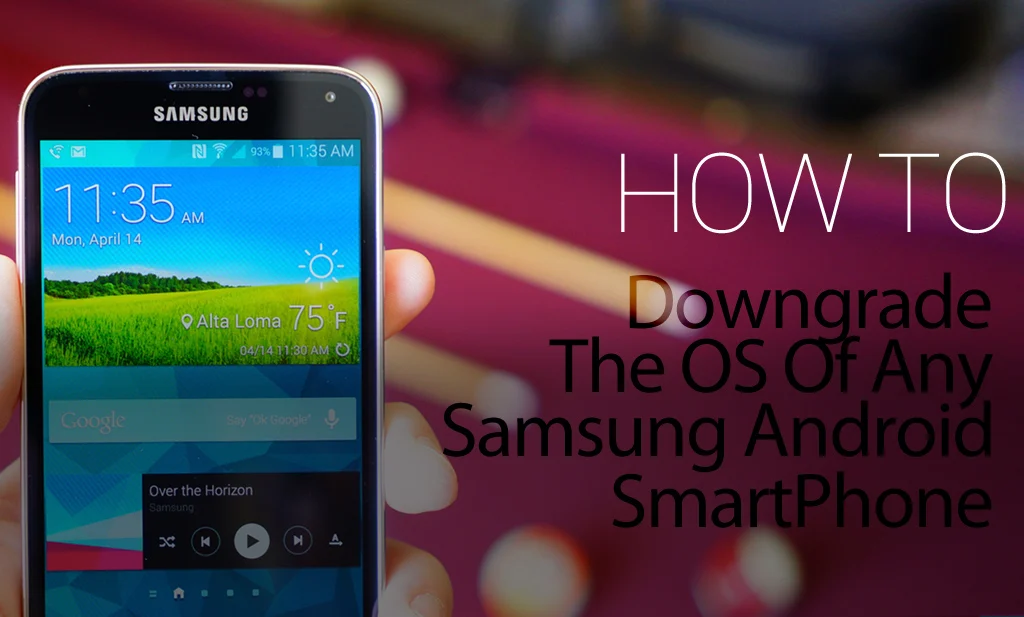
Hesti.id – 30 Juni 2026 | Pemilik Samsung Galaxy A55 mungkin merasa terbatas dengan pembaruan terakhir yang hanya mendukung One UI 7. Bagi mereka yang ingin kembali ke versi sebelumnya, cara downgrade OS Android Samsung Galaxy A55 menjadi solusi yang menarik. Proses ini bukan tanpa risiko, namun dengan langkah yang tepat, pengguna dapat mengembalikan perangkat mereka ke versi yang lebih stabil atau sesuai dengan preferensi mereka.
Sebelum memulai, penting untuk dicatat bahwa downgrade OS dapat menghapus data yang ada di perangkat. Oleh karena itu, pastikan untuk melakukan backup data penting Anda terlebih dahulu. Berikut adalah langkah-langkah untuk melakukan downgrade OS Android pada Samsung Galaxy A55:
- Persiapkan Perangkat: Pastikan baterai handphone Anda terisi minimal 50%. Download semua pengaturan dan alat yang diperlukan, termasuk ODIN, yang merupakan software untuk flash firmware Samsung.
- Download Firmware: Cari dan download firmware yang diinginkan untuk Galaxy A55 dari situs terpercaya. Pastikan firmware yang Anda pilih adalah versi yang lebih lama daripada versi yang saat ini terinstal.
- Aktifkan Mode Download: Matikan ponsel Anda, lalu tekan dan tahan tombol Volume Bawah + Bixby + Power secara bersamaan. Setelah logo Samsung muncul, lepaskan tombol dan ponsel akan masuk ke mode download.
- Hubungkan ke PC: Sambungkan ponsel ke komputer menggunakan kabel USB. Pastikan komputer mengenali perangkat Anda dengan baik.
- Jalankan ODIN: Buka aplikasi ODIN yang telah Anda download dan jalankan sebagai administrator. Di dalam ODIN, pastikan bahwa perangkat Anda terdeteksi (akan muncul pesan “Added!”).
- Unggah Firmware: Klik pada tombol AP di ODIN dan pilih file firmware yang telah Anda download. Pastikan hanya file yang sesuai dengan model Galaxy A55 Anda.
- Mulai Proses Flashing: Setelah semua siap, klik tombol Start di ODIN untuk memulai proses flashing. Tunggu hingga proses selesai dan perangkat akan reboot otomatis.
- Setelah Reboot: Setelah perangkat menyala kembali, Anda akan melihat versi Android yang lebih lama terinstal. Anda dapat melakukan pengaturan awal seperti biasa.
Proses downgrade ini memerlukan ketelitian dan pemahaman tentang risiko yang ada. Menginstal firmware yang tidak tepat dapat membuat perangkat Anda mengalami masalah serius, termasuk kondisi brick, di mana perangkat tidak dapat menyala. Oleh karena itu, pastikan untuk mengikuti langkah-langkah di atas dengan hati-hati.
Baca juga:
Penting juga untuk dicatat bahwa meskipun downgrade dapat memberikan akses ke fitur atau stabilitas yang lebih baik, pengguna mungkin kehilangan akses ke pembaruan keamanan terbaru. Samsung berkomitmen untuk memberikan pembaruan dan patch keamanan untuk perangkat tertentu, tetapi setelah downgrade, perangkat mungkin tidak lagi menerima pembaruan tersebut.
Dalam beberapa kasus, pengguna Galaxy A55 juga dapat mempertimbangkan untuk menginstal custom ROM sebagai alternatif. Custom ROM dapat memberikan versi Android terbaru meskipun perangkat tidak lagi didukung oleh pembaruan resmi. Namun, ini juga melibatkan proses yang serupa dengan risiko yang telah disebutkan sebelumnya, seperti penghapusan data, potensi bug, dan masalah stabilitas.
Dengan demikian, cara downgrade OS Android Samsung Galaxy A55 merupakan pilihan yang bisa dipertimbangkan bagi mereka yang merasa perlu untuk kembali ke versi sebelumnya. Namun, penting untuk mengevaluasi semua risiko dan manfaat sebelum melanjutkan.