Hesti.id – 01 Juli 2026 | Poco F6, salah satu smartphone terbaru dari Xiaomi, menawarkan berbagai fitur canggih yang menarik perhatian banyak pengguna. Namun, tidak jarang pengguna merasa perlu untuk melakukan downgrade sistem operasi Android mereka. Artikel ini akan membahas cara downgrade OS Android Poco F6 terbaru tahun 2026 dengan langkah-langkah yang jelas dan mudah diikuti.
Seiring dengan peluncuran berbagai ponsel baru, seperti yang ditawarkan oleh Oppo dan Realme, Xiaomi juga tetap bersaing dengan harga yang kompetitif. Per 26 Juni 2026, harga Poco F6 berada dalam kategori menengah, menjadikannya pilihan menarik bagi banyak pengguna yang ingin mendapatkan performa tinggi tanpa harus merogoh kocek terlalu dalam.
Namun, ada kalanya pembaruan sistem operasi membawa perubahan yang tidak diinginkan, seperti penurunan performa atau masalah kompatibilitas dengan aplikasi tertentu. Dalam situasi seperti ini, melakukan downgrade bisa menjadi solusi yang tepat. Berikut adalah langkah-langkah cara downgrade OS Android Poco F6 terbaru tahun 2026:
Baca juga:
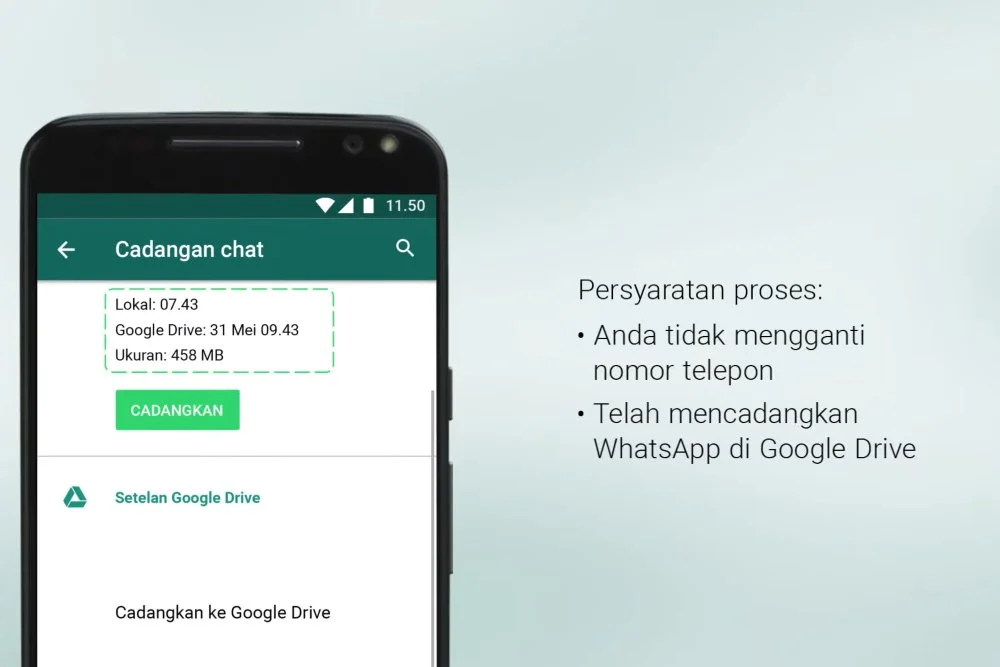
- Siapkan Perangkat dan Backup Data: Pastikan Anda mem-backup semua data penting sebelum memulai proses downgrade. Anda bisa menggunakan fitur backup yang ada di ponsel atau aplikasi pihak ketiga.
- Unduh Firmware Versi Lama: Cari dan unduh firmware versi lama yang sesuai dengan model Poco F6 Anda. Pastikan untuk mengunduh dari sumber yang terpercaya untuk menghindari malware.
- Aktifkan Opsi Developer: Buka Pengaturan > About Phone > ketuk Build Number sebanyak tujuh kali hingga muncul notifikasi bahwa Opsi Developer telah diaktifkan.
- Enable USB Debugging: Masuk ke Pengaturan > Opsi Developer dan aktifkan USB Debugging.
- Pasang ADB dan Fastboot: Instal ADB dan Fastboot di komputer Anda. Alat ini diperlukan untuk mengakses perangkat Android Anda dari komputer.
- Hubungkan Ponsel ke Komputer: Gunakan kabel USB untuk menghubungkan Poco F6 ke komputer. Pastikan koneksi stabil.
- Mulai Proses Downgrade: Buka command prompt atau terminal di komputer, kemudian navigasikan ke folder tempat firmware disimpan. Masukkan perintah sesuai dengan instruksi yang ada di firmware yang Anda unduh.
- Tunggu Hingga Proses Selesai: Setelah memulai proses downgrade, tunggu hingga selesai. Jangan cabut kabel USB atau matikan perangkat selama proses ini berlangsung.
Setelah proses downgrade selesai, ponsel Anda akan reboot dan kembali menggunakan versi sistem operasi yang lebih lama. Pastikan untuk memeriksa apakah semua aplikasi dan data Anda berfungsi dengan baik setelah downgrade.
Meskipun melakukan downgrade OS dapat mengatasi beberapa masalah, perlu diingat bahwa hal ini juga dapat membuat perangkat Anda rentan terhadap masalah keamanan yang mungkin telah diperbaiki di versi terbaru. Oleh karena itu, penting untuk mempertimbangkan keputusan ini dengan matang.
Dengan memahami cara downgrade OS Android Poco F6 terbaru tahun 2026, Anda dapat mengelola perangkat Anda dengan lebih baik. Pastikan selalu untuk mengikuti petunjuk dengan seksama dan siapkan semua kebutuhan sebelum memulai proses ini.