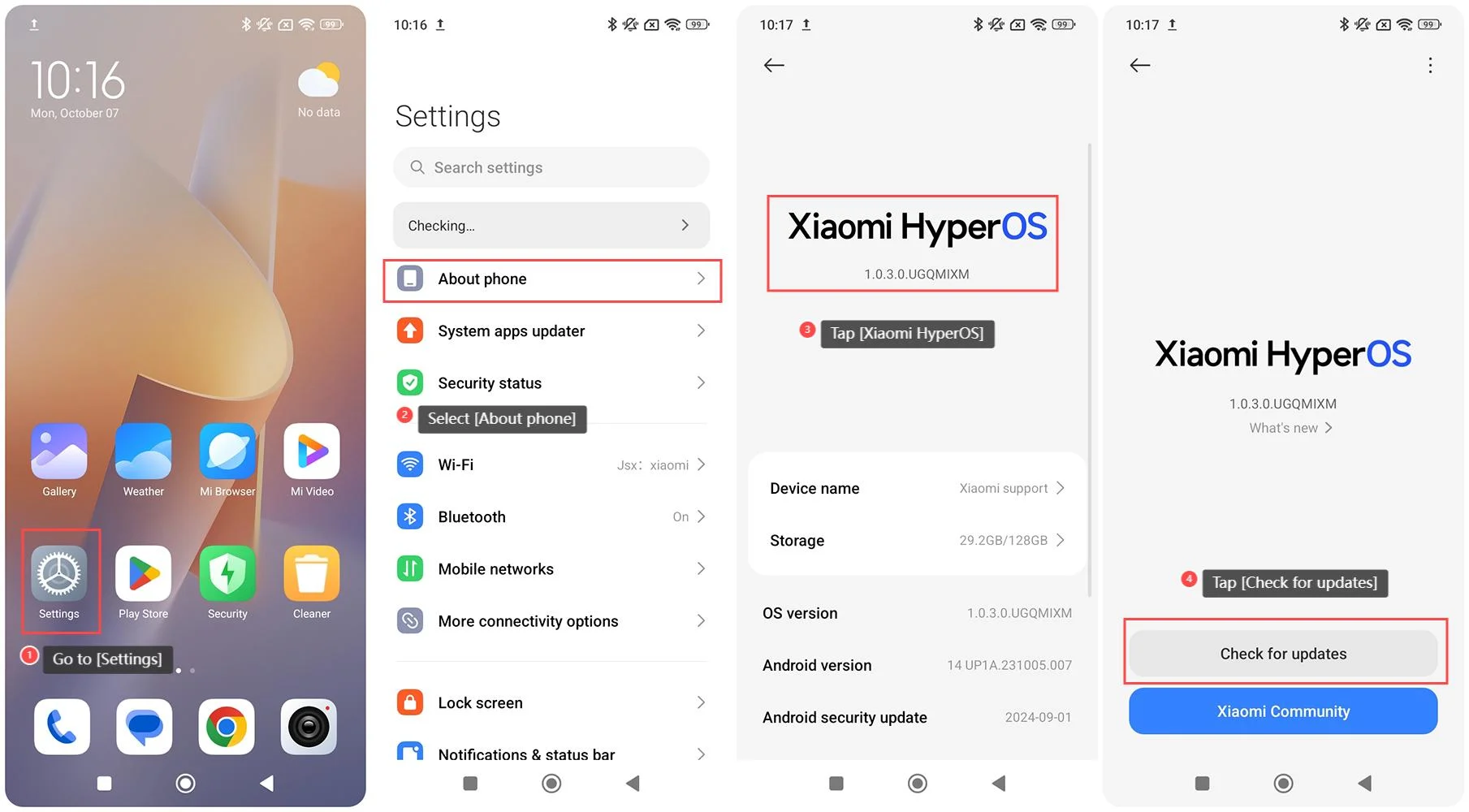
Hesti.id – 29 Juni 2026 | Proses downgrade OS Android pada perangkat seperti Redmi 13C dapat dilakukan dengan mudah menggunakan komputer berbasis Windows 10. Bagi pengguna yang ingin kembali ke versi sebelumnya, langkah-langkah berikut ini akan memandu Anda melalui proses tersebut secara detail.
Downgrade sistem operasi Android seringkali diperlukan untuk mengatasi berbagai masalah, seperti performa yang menurun atau bug yang mengganggu. Cara downgrade OS Android Redmi 13C lewat komputer Windows 10 adalah solusi yang efektif untuk mengembalikan perangkat Anda ke versi yang lebih stabil. Berikut adalah langkah-langkah yang perlu Anda ikuti:
- Persiapan Awal: Pastikan Anda telah mencadangkan data penting di perangkat Anda, karena proses ini dapat menghapus semua data yang ada.
- Unduh Firmware: Cari dan unduh file firmware untuk versi Android yang ingin Anda instal. Pastikan firmware tersebut kompatibel dengan model Redmi 13C Anda.
- Instal ADB dan Fastboot: Anda perlu menginstal ADB dan Fastboot di komputer Windows 10 Anda. Ini adalah alat yang diperlukan untuk berkomunikasi dengan perangkat Android.
- Buka Bootloader: Sebelum melakukan downgrade, Anda harus membuka bootloader perangkat. Proses ini akan menghapus semua data, jadi pastikan data Anda sudah dicadangkan.
- Masuk ke Mode Fastboot: Matikan perangkat Anda, lalu tekan dan tahan tombol Volume Bawah dan tombol Daya secara bersamaan hingga perangkat masuk ke mode Fastboot.
- Koneksi ke Komputer: Hubungkan Redmi 13C ke komputer menggunakan kabel USB. Pastikan koneksi stabil untuk menghindari kesalahan selama proses downgrade.
- Eksekusi Perintah: Buka Command Prompt di Windows dan arahkan ke folder di mana ADB dan Fastboot terinstal. Ketik perintah yang sesuai untuk mem-flash firmware yang telah Anda unduh. Contoh perintah dapat bervariasi tergantung pada tipe firmware yang digunakan.
- Restart Perangkat: Setelah proses flashing selesai, restart perangkat Anda. Tunggu hingga perangkat booting ke sistem operasi baru.
Dengan mengikuti langkah-langkah di atas, Anda dapat melakukan downgrade OS Android Redmi 13C lewat komputer Windows 10 dengan lebih percaya diri. Proses ini memerlukan ketelitian dan kesabaran, jadi pastikan untuk mengikuti setiap langkah dengan benar agar tidak terjadi kesalahan.
Baca juga:
Downgrade sistem operasi bisa menjadi solusi efektif bagi pengguna yang merasa tidak puas dengan performa Android terbaru. Dalam beberapa kasus, versi sebelumnya dapat memberikan pengalaman pengguna yang lebih baik, terutama jika versi terbaru mengandung bug atau tidak stabil. Namun, penting untuk diingat bahwa melakukan downgrade dapat menghilangkan beberapa fitur baru yang mungkin Anda sukai.
Akhirnya, pastikan untuk selalu mencari informasi terbaru tentang firmware dan proses downgrade sebelum melakukannya. Dengan cara downgrade OS Android Redmi 13C lewat komputer Windows 10, Anda dapat mengembalikan perangkat Anda ke kondisi yang lebih optimal.