
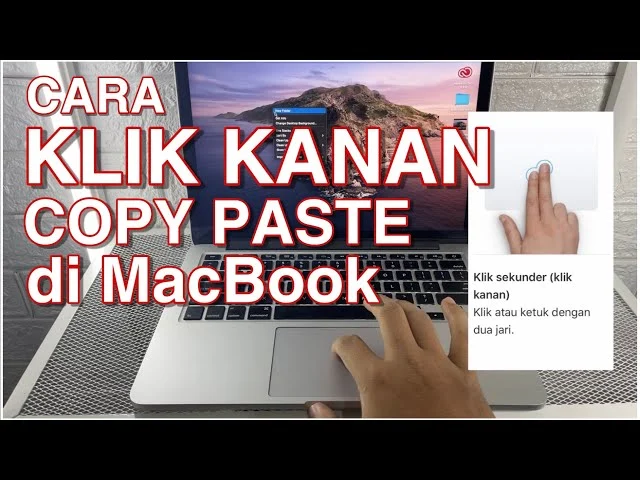
Hesti.id – 22 Juni 2026 | Menggunakan MacBook untuk kegiatan sehari-hari, terutama dalam pekerjaan yang melibatkan banyak penyalinan dan penempelan data, bisa menjadi sangat mengganggu jika tidak dilakukan dengan benar. 7 Cara Mengatur Copy-Paste di MacBook Mudah dan Cepat merupakan solusi yang tepat untuk mengatasi keterbatasan fitur bawaan macOS yang hanya bisa menyimpan satu data dalam memori papan klip pada satu waktu.
Ketika Anda menyalin sebuah teks penting dan tidak sengaja menekan tombol Command + C lagi untuk elemen lain, maka data pertama akan langsung terhapus secara permanen dari memori papan klip. Ini sangat menghambat produktivitas kerja harian, terutama saat tuntutan tugas mengharuskan proses pemindahan banyak data sekaligus antardokumen secara simultan.
Untungnya, ada beberapa trik rahasia yang bisa dioptimalkan, mulai dari memanfaatkan kombinasi tombol pintas tersembunyi, integrasi eksternal antargawai Apple, hingga bantuan perangkat lunak khusus untuk merekam riwayat salinan tanpa batas. Dengan menggunakan 7 Cara Mengatur Copy-Paste di MacBook Mudah dan Cepat, Anda bisa meningkatkan produktivitas kerja dan mengurangi kehilangan data penting.
Baca juga:
Salah satu cara termudah untuk mengatur copy-paste di MacBook adalah dengan menggunakan fitur bawaan Finder. Anda bisa melihat isi clipboard terbaru dengan membuka aplikasi Finder, kemudian memilih menu Edit dan klik Show Clipboard. Ini akan memunculkan jendela pop-up kecil yang menampilkan isi data salinan terakhir.
Selain itu, Anda juga bisa menggunakan aplikasi Terminal untuk memeriksa riwayat salinan. Dengan mengetikkan perintah pbpaste di Terminal, Anda bisa langsung menampilkan teks atau nama file terakhir yang ada di dalam memori.
Mengaktifkan shortcut clipboard sekunder tersembunyi juga sangat efektif untuk menyimpan dua data sekaligus tanpa takut data pertama akan tertimpa oleh aktivitas salin yang baru. Anda bisa melakukan blok pada baris teks yang ingin dipindahkan, kemudian menekan kombinasi tombol Control + K untuk memotong teks tersebut dari halaman asal.
Integrasi lintas perangkat lewat Universal Clipboard juga sangat berguna. Dengan fitur ini, Anda bisa menyalin teks atau tautan artikel di handphone, lalu langsung menempelkannya di laptop tanpa perlu repot mengirimkannya lewat aplikasi pesan instan terlebih dahulu.
Memasang software clipboard manager pihak ketiga seperti Paste atau Unclutter juga bisa menjadi solusi untuk mendobrak keterbatasan fitur bawaan macOS. Perangkat lunak ini bertindak sebagai database permanen yang akan merekam setiap teks, gambar, hingga tautan yang pernah disalin, lengkap dengan fitur pencarian berbasis kata kunci.
Dengan menggunakan 7 Cara Mengatur Copy-Paste di MacBook Mudah dan Cepat, Anda bisa meningkatkan produktivitas kerja dan mengurangi kehilangan data penting. 7 Cara Mengatur Copy-Paste di MacBook Mudah dan Cepat merupakan solusi yang tepat untuk mengatasi keterbatasan fitur bawaan macOS dan meningkatkan efisiensi kerja.
Membersihkan memori papan klip secara berkala juga sangat disarankan demi menjaga keamanan privasi data penting. Anda bisa melakukan ini dengan membuka Terminal, mengetikkan perintah pbcopy < /dev/null, lalu menekan tombol Enter. Melakukan restart pada laptop juga menjadi alternatif mudah untuk mengembalikan memori jangka pendek ke kondisi bersih semula.
Dalam kesimpulan, 7 Cara Mengatur Copy-Paste di MacBook Mudah dan Cepat merupakan solusi yang efektif untuk meningkatkan produktivitas kerja dan mengurangi kehilangan data penting. Dengan menggunakan kombinasi optimalisasi fitur bawaan macOS serta manajemen keamanan data yang tepat, kendala kehilangan dokumen penting akibat keterbatasan papan klip standar tidak perlu dikhawatirkan lagi untuk jangka panjang.