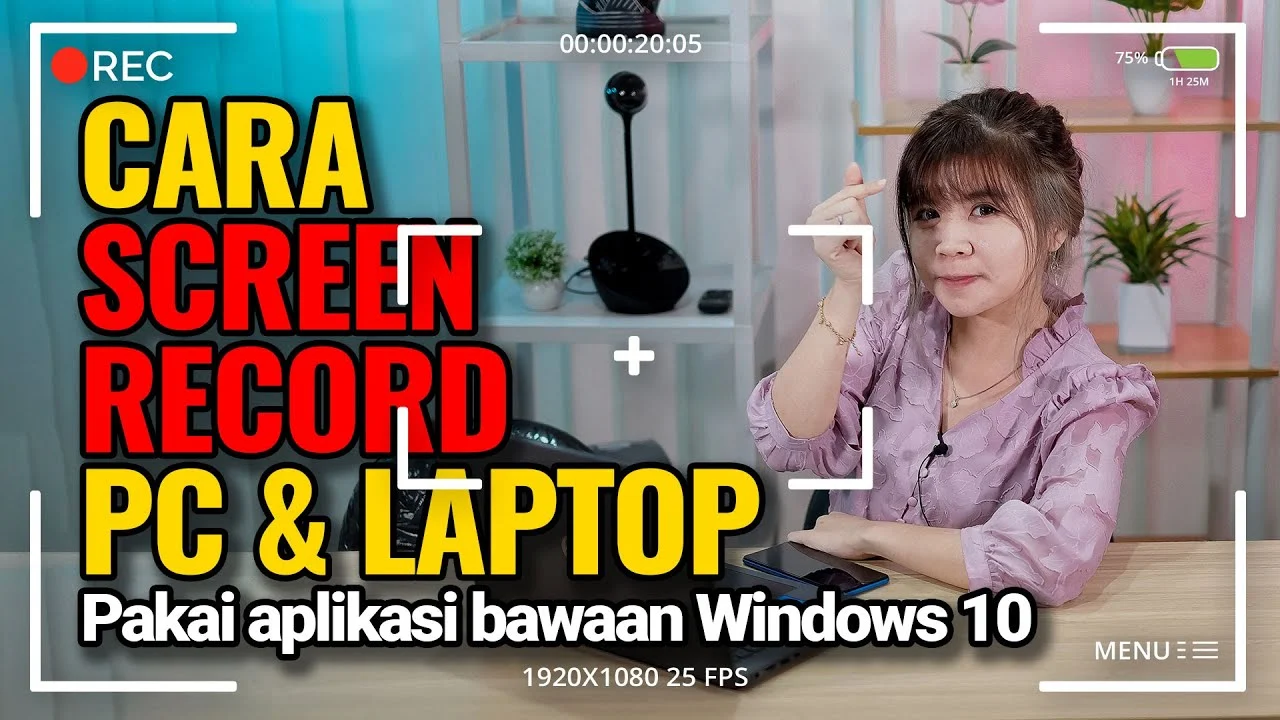
Hesti.id – 03 Juli 2026 | Pengguna MacBook sering kali membutuhkan fitur perekaman layar untuk mendukung produktivitas, baik untuk membuat tutorial, presentasi, atau merekam momen penting. Namun, banyak yang belum mengetahui cara melakukan screen record MacBook dengan suara tanpa aplikasi tambahan. Untungnya, Apple telah menyediakan fitur ini secara bawaan dalam sistem operasi macOS, sehingga pengguna tidak perlu repot mengunduh perangkat lunak lain yang mungkin rumit.
Langkah pertama yang harus dilakukan adalah menggunakan kombinasi tombol pintasan keyboard. Dengan menekan Shift + Command + 5 secara bersamaan, pengguna akan langsung melihat bilah menu perekaman muncul di bagian bawah layar. Di sini, terdapat beberapa pilihan untuk merekam, baik itu seluruh layar atau hanya bagian tertentu.
- Tekan Shift + Command + 5.
- Tunggu hingga bilah menu Screenshot & Screen Recording muncul.
- Pilih mode perekaman yang diinginkan: Record Entire Screen atau Record Selected Portion.
- Klik Options untuk memilih sumber mikrofon, seperti Internal Microphone atau perangkat lain.
- Tentukan lokasi penyimpanan file hasil rekaman.
- Klik Record untuk memulai perekaman.
- Setelah selesai, klik Stop Recording di menu bar atas.
Setelah itu, sistem akan menyimpan video secara otomatis di lokasi yang telah ditentukan.
Baca juga:
Alternatif lain untuk melakukan screen record MacBook dengan suara tanpa aplikasi adalah dengan menggunakan QuickTime Player, yang merupakan aplikasi bawaan macOS. Berikut adalah langkah-langkahnya:
- Buka aplikasi QuickTime Player.
- Pilih File lalu klik New Screen Recording.
- Di menu Options, pastikan mikrofon yang diinginkan terpilih untuk menangkap suara.
- Tentukan area tangkapan layar sesuai kebutuhan.
- Klik Record untuk memulai.
- Setelah selesai, klik Stop Recording dan simpan file sesuai preferensi.
Namun, jika Anda mengalami masalah di mana hasil rekaman tidak memiliki suara atau hanya menampilkan layar hitam, kemungkinan besar disebabkan oleh pengaturan privasi di macOS. Apple kini memerlukan izin manual bagi aplikasi perekam layar untuk mengakses subsistem perangkat keras. Untuk memperbaikinya, lakukan langkah-langkah berikut:
- Klik logo Apple di pojok kiri atas dan masuk ke System Settings.
- Pilih Privacy & Security.
- Gulir ke bawah dan pilih Microphone.
- Aktifkan izin untuk aplikasi perekam yang digunakan.
- Cari dan aktifkan izin untuk Screen Recording.
Untuk perekaman audio internal, seperti suara dari video YouTube atau aplikasi lain, Anda memerlukan driver audio virtual seperti BlackHole atau Loopback. Ini penting karena macOS membatasi perekaman suara internal untuk melindungi hak cipta. Setelah menginstal driver, Anda bisa mengubah saluran output audio ke driver tersebut, sehingga suara internal dapat direkam dengan jelas.
Dengan menerapkan cara-cara tersebut, Anda bisa melakukan screen record MacBook dengan suara tanpa aplikasi secara efektif. Fitur bawaan macOS memang dirancang untuk memudahkan pengguna dalam membuat konten, dan dengan sedikit pengaturan tambahan, kualitas perekaman bisa sangat memuaskan.
Dengan langkah-langkah ini, Anda tidak hanya bisa merekam layar, tetapi juga mendapatkan kualitas audio yang optimal, mendukung kegiatan presentasi maupun produksi konten kreatif.