
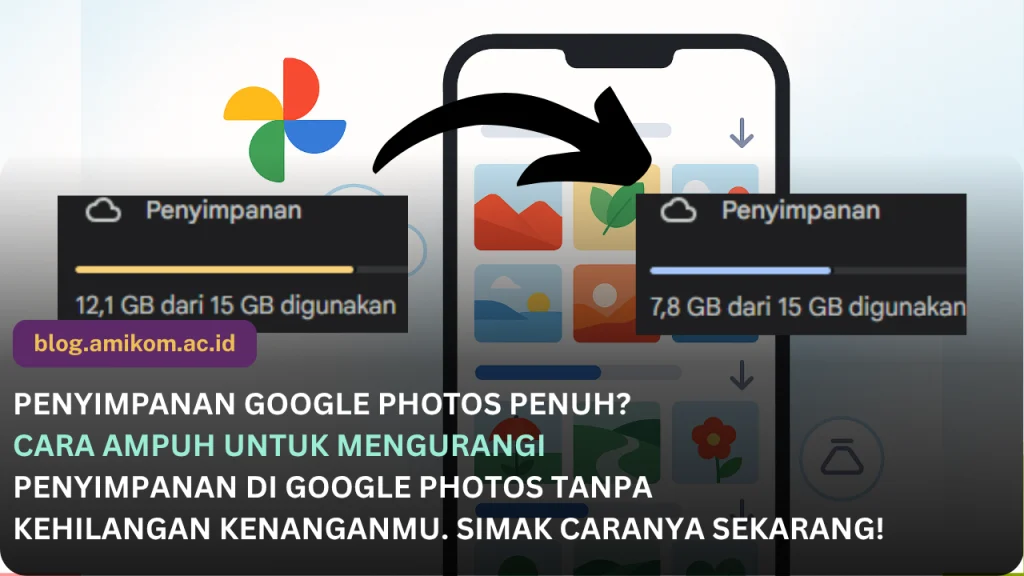
Hesti.id – 22 Juli 2026 | Indikator penyimpanan Google Photos yang berubah menjadi warna merah sering kali memicu kepanikan bagi banyak pengguna Android maupun iOS. Solusi instan yang biasanya terlintas adalah berlangganan Google One, namun sebenarnya Anda tidak perlu langsung mengeluarkan uang untuk menambah kapasitas cloud.
Masalah kapasitas penuh ini sering kali disebabkan oleh tumpukan file berkualitas tinggi, sinkronisasi folder yang tidak perlu, hingga sampah digital yang menumpuk di sistem. Mengatasi penyimpanan Google Photos penuh tanpa Google One bisa dilakukan dengan beberapa langkah optimasi pengaturan yang cukup efektif.
Contents
Ubah Kualitas Cadangan ke Mode Storage Saver
Salah satu penyebab utama kuota 15GB gratis cepat habis adalah penggunaan kualitas asli (original quality) saat proses pencadangan. Kamera smartphone modern saat ini mampu menghasilkan foto dengan resolusi sangat tinggi yang memakan banyak ruang penyimpanan.
Anda bisa beralih ke fitur Storage Saver. Dengan mode ini, Google akan mengompres foto hingga resolusi 16MP dan video hingga 1080p. Hasilnya tetap tajam untuk kebutuhan media sosial maupun dilihat di layar smartphone, namun ukuran filenya jauh lebih ramping.
Cara mengubahnya sangat mudah. Buka aplikasi Google Photos, masuk ke bagian Settings, pilih Backup, lalu ganti opsi kualitas ke Storage Saver. Perlu diingat bahwa perubahan ini hanya berlaku untuk foto yang baru akan diunggah.
Kompres Foto Lama Melalui Browser
Banyak pengguna mengira mengubah pengaturan di aplikasi otomatis mengecilkan semua foto yang sudah ada di cloud. Faktanya, pengaturan tersebut hanya berdampak pada unggahan mendatang. Untuk menghemat ruang dari koleksi lama, Anda harus melakukan tindakan manual melalui web.
Silakan akses photos.google.com melalui browser di komputer atau ponsel Anda. Setelah masuk, buka menu Settings dan cari opsi Manage storage. Di sana, Anda akan menemukan pilihan untuk melakukan Recover storage atau mengubah foto dan video yang sudah ada menjadi kualitas Storage Saver.
Peringatan: Proses ini bersifat permanen. File asli dengan resolusi tinggi akan digantikan dengan versi kompresi. Jika Anda memiliki karya fotografi profesional yang sangat penting, sebaiknya unduh terlebih dahulu ke perangkat atau hard disk eksternal sebelum melakukan konversi ini.
Seleksi Folder Lokal yang Disinkronkan
Google Photos memiliki kemampuan untuk mencadangkan berbagai folder di perangkat Anda secara otomatis. Tanpa disadari, folder seperti WhatsApp Images, folder Screenshot, atau folder meme sering kali ikut terunggah ke cloud.
Padahal, tidak semua gambar tersebut memiliki nilai kenangan yang tinggi. Untuk menghemat ruang, Anda harus membatasi folder mana saja yang boleh masuk ke sistem cloud. Masuk ke Settings, pilih Backup, lalu buka menu Back up device folders. Matikan sakelar pada folder-folder yang dianggap tidak penting seperti folder tangkapan layar atau media dari aplikasi chatting.
Bersihkan Sampah dan Gunakan Alat Kelola Penyimpanan
Menghapus foto saja tidak cukup untuk langsung menambah kapasitas yang tersedia. Saat Anda menekan tombol hapus, file tersebut tidak langsung hilang, melainkan masuk ke folder Trash (Sampah) dan tersimpan di sana selama 60 hari. Selama file masih ada di folder sampah, kuota penyimpanan Anda tidak akan berkurang.
Segera buka menu Library, pilih Trash, dan klik Empty Trash untuk mengosongkan ruang secara instan. Selain itu, Google telah menyediakan fitur cerdas di menu Manage storage yang dapat membantu Anda menyisir file-file bermasalah secara otomatis.
Melalui fitur ini, Anda bisa langsung menghapus file berdasarkan kategori tertentu, seperti:
- Foto yang terlihat buram (blur).
- Tangkapan layar (screenshot) lama yang sudah tidak berguna.
- Video atau foto berukuran sangat besar yang memakan memori.
- File besar yang tersisa di Google Drive atau lampiran Gmail.
Dengan melakukan pembersihan berkala, Anda tidak perlu terus-menerus merasa terbebani oleh kapasitas penyimpanan yang terbatas. Mengoptimalkan pengaturan adalah kunci utama agar akun Google Anda tetap lega tanpa harus berlangganan layanan berbayar.